
战争机器GOW: 编辑器 基本操作指南(对战地图篇)
外部模型的导入……
上面的建模方法多用来创建地形,要使用他们建物体的话不免太费劲了= =b。因此我们还是要用到直接从外部导入模型的方法来解决建模不足的问题。
导入分两种,一种是导入已知地图中的模型,另一种是导入第三方软件制作的模型。
第一种的方法很简单,在材质编辑器中选择[File]//[Open],直接打开游戏自带的.war或者.upk文件。之后就可以在材质编辑器中找到导入的模型了
另一种则要用材质编辑器中的[File]//[Import]导入,文件类型可以选择.t3d或者.ase的。其中.ase很方便,因为它可以由MAX直接导出。
不过用MAX导出的时候要注意最好在MAX中完成贴图过程,并设置好贴图坐标,以方便在UE中正确贴图。
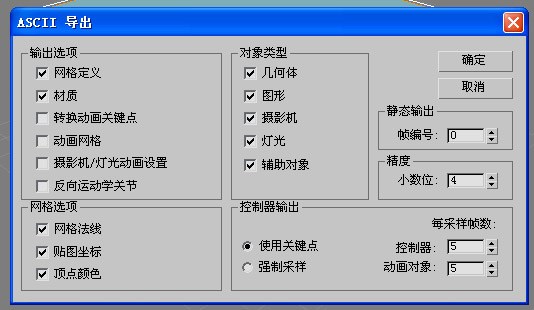
另外,导出.ase文件时要把网格法线、贴图坐标、顶点颜色都选上,不然UE会报错。
最后,对于导入的物体,我们还要计算一下他的体积,不然在游戏中会被人物随意穿过。
具体方法:
在导入的模型上双击打开属性框。在上边菜单中选择[Collision]//[Auto Convex Collision].,之后可以自己设置,也可以直接[Apply]一下就好了。现在你就可以给它贴图,或者直接使用了……
==============================================
材质的使用……
说实话UE的材质我也是一知半解= =a.多数情况下直接导入游戏中其他地图所给的资源基本上就足够了(方法和导入模型一样),但也总有例外情况。所以,在此就自制纹理材质的方法稍微说一下……
首先要注意的是我们用的贴图最好是512*512或者1024*1024的.tga格式的图片(指制做普通纹理材质)。
比如这个:
相关内容请关注:战争机器专区


